Rešenja o odsustvu i ostvareni izostanci 




U glavnom meniju programa "Kadrovska evidencija" odaberite stavku "Dokumenti - Otvori - Rešenja o odsustvu" a zatim birajte konkretno rešenje - porodiljsko, rešenje o godišnjem odmoru ili o neplaćenom odsustvu ( vidi sliku ) .
Svako od ovih rešenja o odsustvu sadrži one podatke koji su za njega propisani. Rešenje o odsustvu možete vezati za neki od ostvarenih izostanaka pomoću polja Vezano za izostanak: ( vidi sliku )  .
.
Moguće je i kreiranje ostvarenog izostanaka nakon formiranja rešenja o odsustvu selektovanjem rešenja i klikom na dugme "Kreiraj izostanak"
( vidi sliku )  .
.
Rešenje o porodiljskom odsustvu
Rešenje o porodiljskom odsustvu možete vezati za ostvareno porodiljsko pomoću polja Vezano za izostanak: u prozoru "Rešenja o odsustvu". Ostvareni izostanci se za svakog radnika evidentiraju u listiću Izostanci u prozoru Radnici ( vidi sliku )  .
.
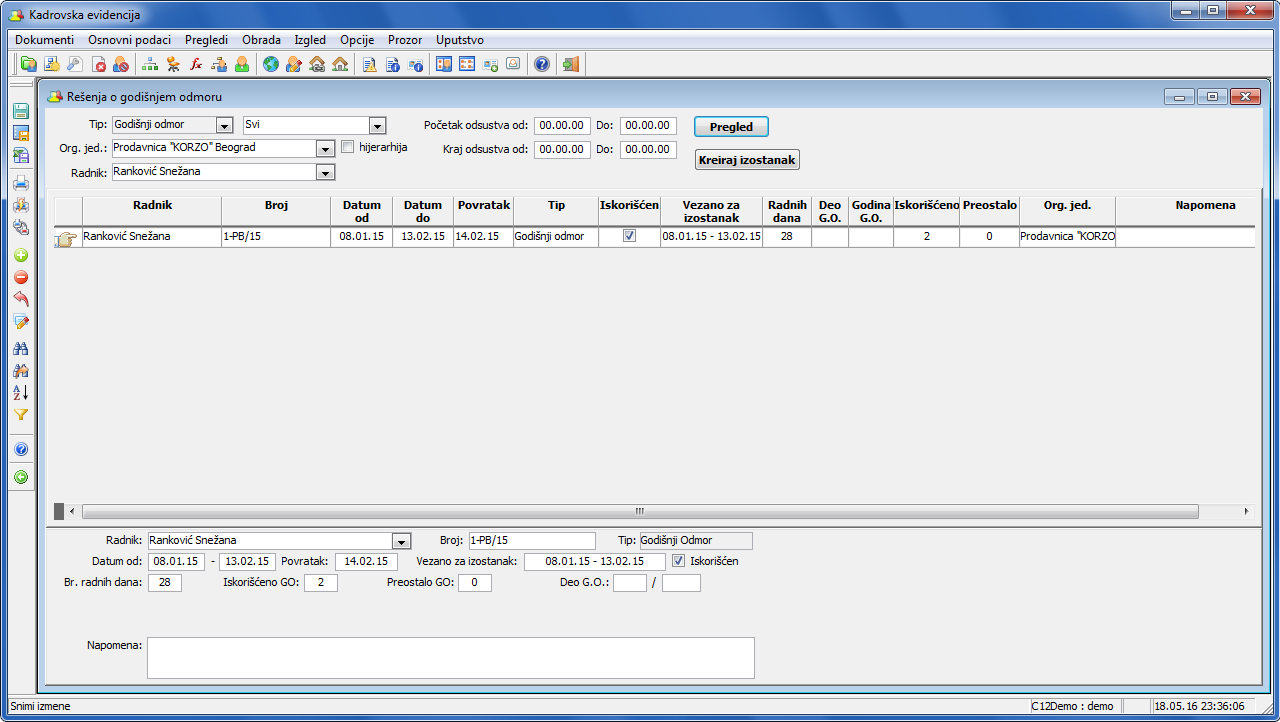
Rešenje o godišnjem odmoru
Rešenje o godišnjem odmoru možete formirati iz prozora za planiranje godišnjih odmora "Plan godišnjih odmora" dvoklikom na polje "Rešenje 1", "Rešenje 2", "Rešenje 3"… zavisno o kom delu godišnjeg odmora se radi ( vidi sliku )  .
.
Rešenje o godišnjem odmoru možete vezati za ostvareni deo godišnjeg odmora pomoću polja Vezano za izostanak: u prozoru "Rešenja o odsustvu". Ostvareni izostanci se za svakog radnika evidentiraju u listiću Izostanci u prozoru Radnici ( vidi sliku )  .
.
Napomena
U prozoru "Opcije programa" listić "Kadrovska" možete podesiti opciju "Formula godišnjeg odmora vezana je za org.jed." ( vidi sliku )  . Potvrdom ovog ček polja fomule obračuna godišnjeg odmora primenjivaće se na organizacione jedinice za koje su defnisane i vezane ( vidi sliku )
  .
.
Rešenje o neplaćenom odsustvu
Rešenje o neplaćenom odsustvu možete vezati za ostvareno odsustvo pomoću polja Vezano za izostanak: u prozoru "Rešenja o odsustvu". Ostvareni izostanci i odsustvase za svakog radnika evidentiraju u listiću Izostanci u prozoru Radnici ( vidi sliku )  .
.
Za pregled odsustava u glavnom meniju programa "Kadrovska evidencija" odaberite stavku "Pregledi - Rešenja o odsustvu" a zatim iz padajuće liste polja "Tip:" brajte konkretno rešenje za pregled - Porodiljsko, Godišnji odmor, Neplaćeno i Ostalo
( vidi sliku )  .
.
Za pregled izostanaka u glavnom meniju programa "Kadrovska evidencija" odaberite stavku "Pregledi - Izostanci", postavite željeni filter
i kliknite na dugme Pregled
( vidi sliku )  .
.
Štampanje kadrovskih ugovora i rešenja
-
Štampa svih selektovanih rešenja
U filteru prozora za kreiranje kadrovskih dokumenata i prozoru za kreiranje rešenja o odsutvu kliknite na dugme "Štampa rešenja" kako biste aktivirali štampanje svih selektovanih rešenja na podrazumevanom printeru ( vidi sliku )  .
.
Štampe iz prozora "Dokumenti za printer".
Spisak: Kadrovski dokumenti - štampa spisak svih kadrovskih dokumenata.